개요
POPCON HCI 설치가 완료되면 웹 브라우저를 통해 POPCON HCI 관리 콘솔로 로그인할 수 있습니다. 설치 후 최초로 로그인하면 기본적으로 설정되어 있는 관리자 계정의 아이디와 비밀번호를 변경해야 합니다.
기본 관리자 계정의 아이디와 비밀번호는 다음과 같습니다.
- 아이디: admin
- 비밀번호: admin
로그인 하기
POPCON HCI에 로그인하는 방법은 다음과 같습니다.
-
사용자 PC에서 웹 브라우저를 실행합니다.
-
웹 브라우저의 주소 표시줄에
https://<POPCON HCI의 IP 주소>를 입력한 후, [Enter] 키를 누릅니다. -
로그인 화면이 출력됩니다. 로그인에 필요한 정보를 입력한 후,
로그인을 클릭합니다.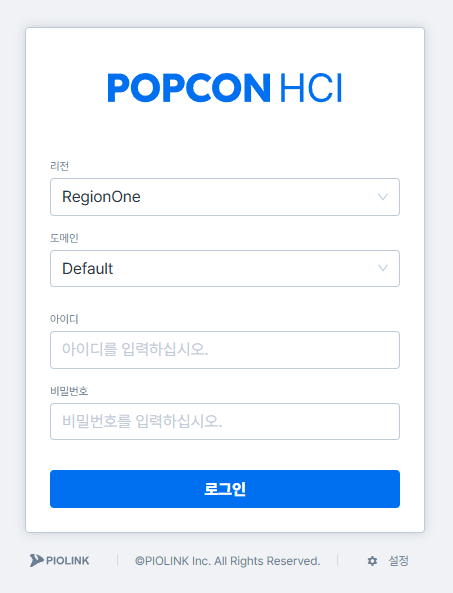
- 리전: 리전 선택 (기본값: RegionOne)
- 도메인: 로그인할 도메인 선택 (기본값: Default)
- 아이디: 사용자 아이디 입력
- 비밀번호: 사용자 비밀번호 입력
-
최초 로그인 시 새로운 비밀번호를 설정해야 합니다. 비밀번호를 설정하지 않으면 다른 메뉴로 이동할 수 없습니다.
- 비밀번호: 새로운 비밀번호 입력. 알파벳 대문자, 소문자, 숫자, 특수문자를 각 1가지 이상 포함하여 9~16자로 입력.
- 비밀번호 확인: 새로운 비밀번호 재입력
정보
POPCON HCI는 사용자 PC의 IP 주소를 기반으로 접근을 제어하는 기능을 제공합니다. 상세한 설정 방법은 [로그인 및 로그아웃 > 튜토리얼 > IP 주소를 기반으로 접근 제어하기] 절을 참고합니다.
로그아웃 하기
POPCON HCI 관리 화면에서 로그아웃하는 방법은 다음과 같습니다.
-
화면 오른쪽 상단의 사용자 아이콘에 마우스 포인터를 올려놓습니다.
-
로그아웃을 클릭합니다. -
로그아웃이 완료됩니다.