튜토리얼
NetVault와 연동하여 인스턴스 자동 백업/복원하기
개요
NetVault는 Quest Software사의 데이터 백업·복구 솔루션입니다. POPCON HCI에서 NetVault를 외부 백업 솔루션으로 연동하면 POPCON HCI에 장애가 발생하더라도 NetVault에 저장된 백업 데이터를 기반으로 서비스를 재개할 수 있습니다. 이에 따라 서비스 가용성과 복원력이 향상됩니다.
다음은 POPCON HCI와 NetVault 클라이언트, NetVault 서버를 연동한 백업 환경 구성도입니다.
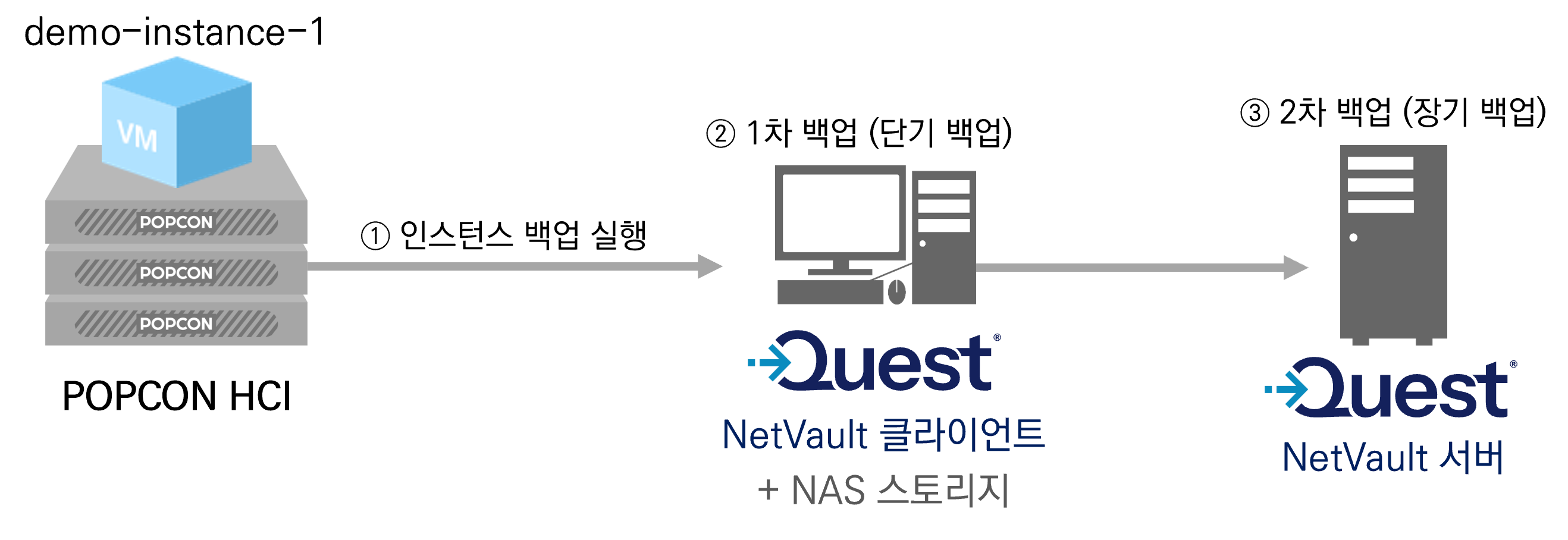
각 구성 요소에 대한 설명은 다음과 같습니다.
- POPCON HCI
POPCON HCI에는 demo-instance-1이라는 이름의 인스턴스가 구동 중입니다. 이 튜토리얼에서는 인스턴스 자동 백업 기능을 통해 백업하는 과정을 설명합니다.
 백업 데이터는 외부 스토리지인 NAS에 1차로 저장됩니다. 이를 위해 NAS를 외부 스토리지로 추가해야 합니다. 또한, NetVault 서버와 연동하기 위해 POPCON HCI에서 NetVault 계정을 등록해야 합니다. NetVault 서버에는 백업 데이터가 2차로 저장됩니다.
- NetVault 클라이언트
NetVault 클라이언트로 동작하는 동시에 NAS 스토리지 역할을 수행하는 장치입니다. POPCON HCI에서 자동 백업을 실행하면 이 장치로 백업 데이터가 전송됩니다. 이 장치에는 NAS 스토리지로 동작하기 위한 NFS 서버 패키지와 NetVault 클라이언트 패키지가 모두 설치되어 있어야 합니다.
이 튜토리얼에서는 Ubuntu가 설치되어 있는 NetVault 클라이언트를 예시로 설명합니다. 다른 Linux 배포판이 설치된 환경에서는 명령어가 일부 다를 수 있습니다. - NetVault 서버
NetVault 서버는 GUI 기반의 백업 관리 서버입니다. 주요 기능으로 NetVault 클라이언트 추가, 백업 작업 생성, 작업 기록 조회 등이 있습니다. 스케줄러에 의해 백업이 시작되면 NetVault 서버는 20031 포트로 NetVault 클라이언트에 실행을 지시하고, 클라이언트가 보낸 데이터를 자신이 관리하는 스토리지 디바이스에 기록합니다. 백업 이력은 서버 데이터베이스에 보관되므로, 사용자는 이를 통해 복원할 대상을 찾을 수 있습니다.
이 튜토리얼에서는 12.4.0.16 버전이 설치되어 있는 NetVault 서버를 예시로 설명합니다. 다른 버전이 설치된 환경에서는 화면 구성이나 메뉴가 일부 다를 수 있습니다.
설정 순서
NetVault를 외부 백업 솔루션으로 연동한 후, 인스턴스를 자동 백업하는 과정은 다음과 같습니다.
- 백업 환경 확인
NetVault 서버와 클라이언트가 정상적으로 동작하는지 확인합니다. NetVault 클라이언트의 경우, NAS 스토리지 역할도 수행하기 때문에 NFS 서버 패키지가 설치되어 있어야 합니다. - POPCON HCI 백업 설정
POPCON HCI와 NetVault를 연동하려면 POPCON HCI의 백업 드라이버를 POSIX로 설정해야 합니다. 그리고 NetVault 서버의 계정을 등록한 후, NAS를 외부 스토리지로 추가해야 합니다. - 인스턴스 자동 백업 생성
POPCON HCI에서 인스턴스 자동 백업을 생성합니다. 백업 데이터가 저장되는 위치는 외부(NAS) 스토리지로 지정합니다.
백업 환경 확인
인스턴스 자동 백업을 수행하기에 앞서 NetVault 서버와 클라이언트가 정상적으로 동작하는지 확인합니다.
NAS 스토리지 상태 확인
이 튜토리얼 구성에서 인스턴스를 1차 백업하려면 NAS 스토리지가 필요합니다. POPCON HCI는 NFS 프로토콜을 사용하는 NAS를 외부 스토리지로 추가할 수 있습니다.
NetVault 클라이언트에서 NFS 서비스가 정상적으로 동작하는지 확인합니다.

- 명령어:
systemctl status nfs-kernel-server
NetVault 백업 서비스 상태 확인
NetVault 클라이언트에서 백업 서비스가 정상적으로 동작하는지 확인합니다. 이 서비스가 정상적으로 동작해야 NetVault 서버에서 이 클라이언트를 추가할 수 있습니다.

- 명령어:
systemctl status netvault
공유 디렉토리 생성
NetVault 클라이언트에 공유 디렉토리를 생성하고 권한을 설정합니다. 이 디렉토리는 백업 데이터를 저장하기 위한 용도로 사용합니다.

각 명령어의 의미는 다음과 같습니다.
mkdir -p /mnt/shared: /mnt/shared 디렉토리를 생성합니다.chown nobody:nogroup /mnt/shared: /mnt/shared 디렉토리를 공유 디렉토리로 사용하기 위해 소유자를 nobody로, 소유 그룹을 nogroup으로 변경합니다.chmod 777 /mnt/shared: 모든 사용자에게 읽기·쓰기·실행 권한을 부여합니다. 위 명령과 마찬가지로 공유 디렉토리로 사용하기 위한 설정입니다.
NetVault 서버/클라이언트 연결 상태 확인
NetVault 서버와 클라이언트가 정상적으로 연결되어 있는지 확인하는 방법은 다음과 같습니다.
-
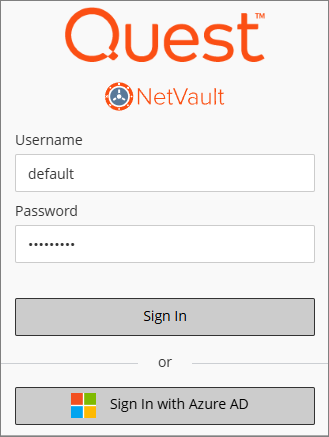
NetVault 서버에 로그인합니다.
-
구성 > 클라이언트 관리 메뉴를 클릭합니다.
-
NetVault 클라이언트 목록이 출력됩니다.
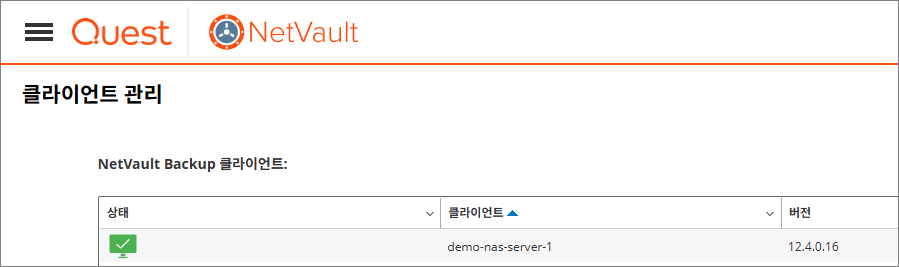
각 컬럼의 의미는 다음과 같습니다.- 상태: NetVault 클라이언트와의 연결 상태
- 클라이언트: NetVault 클라이언트의 호스트 이름(hostname)
- 버전: NetVault 클라이언트의 버전
POPCON HCI 백업 환경 설정
NetVault 백업 환경이 올바르게 동작하는지 확인한 후, POPCON HCI에서 백업 환경을 설정합니다.
백업 드라이버 설정
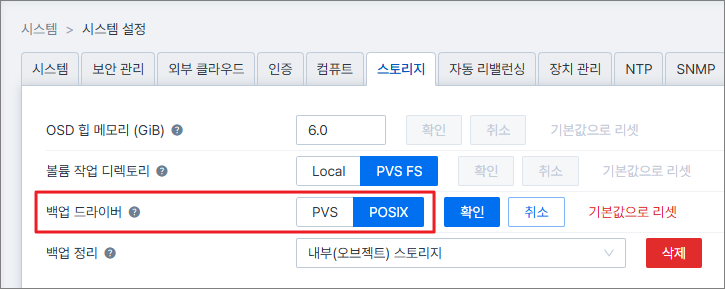
POPCON HCI와 NetVault를 연동하려면 POPCON HCI의 백업 드라이버를 POSIX로 설정해야 합니다. 설정 방법은 다음과 같습니다.
-
관리자 모드 > 시스템 > 시스템 설정 메뉴를 클릭합니다.
-
스토리지탭을 클릭합니다. -
스토리지 설정 화면이 출력됩니다. 백업 드라이버를 POSIX로 선택합니다.
-
확인을 클릭합니다.
NetVault 계정 등록
POPCON HCI에 NetVault 계정을 등록하고, 백업 정책을 설정합니다. 이 튜토리얼에서의 NetVault 백업 정책은 다음과 같습니다.
- 주 1회 전체 백업을 수행하고, 나머지 6일은 증분 백업을 수행합니다.
- NetVault에 백업본 정보가 보관되는 기간은 35일입니다. 따라서 자동 백업 보관 주기(7일)가 지나더라도 35일 이내에는 NetVault를 통해 복원할 수 있습니다.
NetVault 계정을 등록하는 방법은 다음과 같습니다.
-
관리자 모드 > 백업 > 외부 백업 솔루션 > Quest NetVault 메뉴를 클릭합니다.
-
계정 등록을 클릭합니다. -
<계정 등록> 화면이 출력됩니다. 설정 예시는 다음과 같습니다.
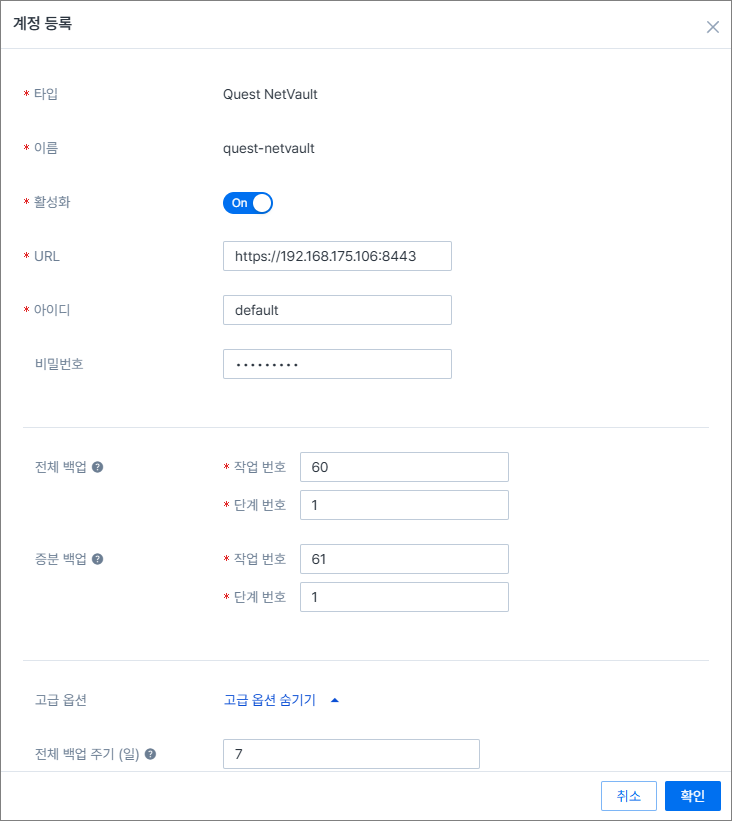
- 활성화: On
- URL:
https://192.168.175.106:8443 - 아이디: default
- 비밀번호:
NetVault 서버 계정의 비밀번호 - 전체 백업
- 작업 번호: 60
- 단계 번호: 1
- 증분 백업
- 작업 번호: 61
- 단계 번호: 1
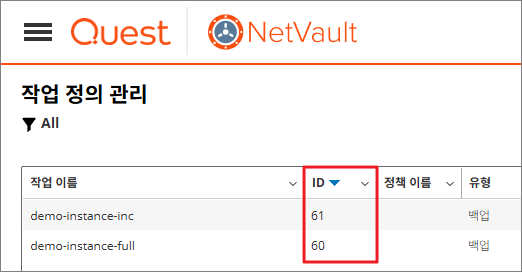
정보작업 번호는 NetVault 서버의 작업 정의 관리 메뉴에 있는 ID 컬럼에서 확인할 수 있습니다.
- 고급 옵션
- 전체 백업 주기 (일): 7
- 전체 백업 기준일: 2026-10-03
- 백업본 정보 보관 기간 (일): 35
-
확인을 클릭합니다.
NAS 스토리지 추가
POPCON HCI에 NAS 스토리지를 추가합니다. NetVault 클라이언트의 IP 주소와 공유 디렉토리 경로를 지정해야 합니다.
NAS 스토리지를 추가하는 방법은 다음과 같습니다.
-
관리자 모드 > 스토리지 > 외부 스토리지 > NAS 메뉴를 클릭합니다.
-
NAS 추가를 클릭합니다. -
<NAS 스토리지 추가> 창이 출력됩니다. 설정 예시는 다음과 같습니다.
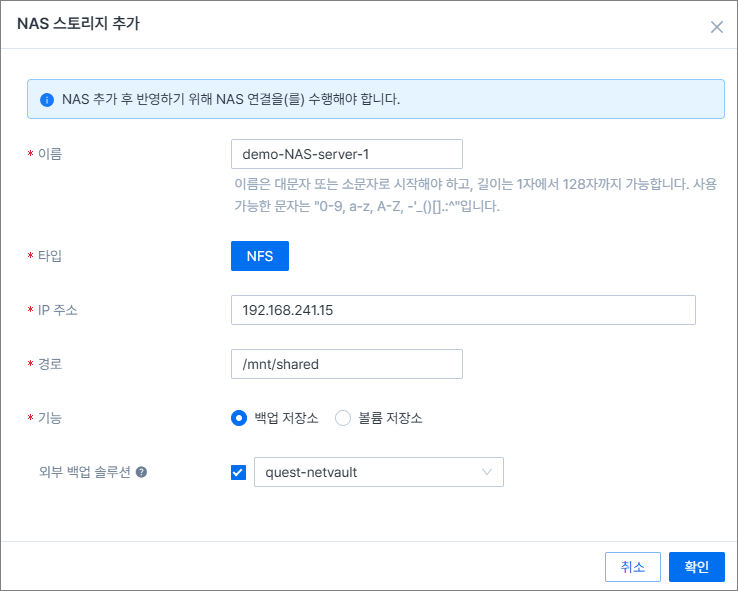
- 이름: demo-NAS-server-1
- IP 주소: 192.168.241.15
- 경로: /mnt/shared
- 기능: 백업 저장소
- 외부 백업 솔루션: quest-netvault
-
확인을 클릭합니다.
인스턴스 자동 백업 생성
인스턴스 자동 백업을 생성합니다. 백업 대상 인스턴스, 백업 시점, 백업 정책 등을 설정합니다. 이 튜토리얼에서의 자동 백업 정책은 다음과 같습니다.
- 2026년 10월 3일 0시 0분에 첫 백업을 수행합니다.
- 매일 0시 0분에 자동으로 백업이 진행됩니다. 자동 백업은 최초 수행 시, 전체 백업으로 진행되고, 그다음부터는 증분 백업으로 진행됩니다.
- 백업 보관 주기는 7일입니다. 8일째의 0시 0분에 다시 전체 백업이 진행됩니다.
인스턴스 자동 백업을 생성하는 방법은 다음과 같습니다.
-
사용자 모드 > 백업 > 인스턴스 백업 > 자동 백업 메뉴를 클릭합니다.
-
자동 백업 생성을 클릭합니다. -
<인스턴스 자동 백업 생성> 창이 출력됩니다. 설정 예시는 다음과 같습니다.
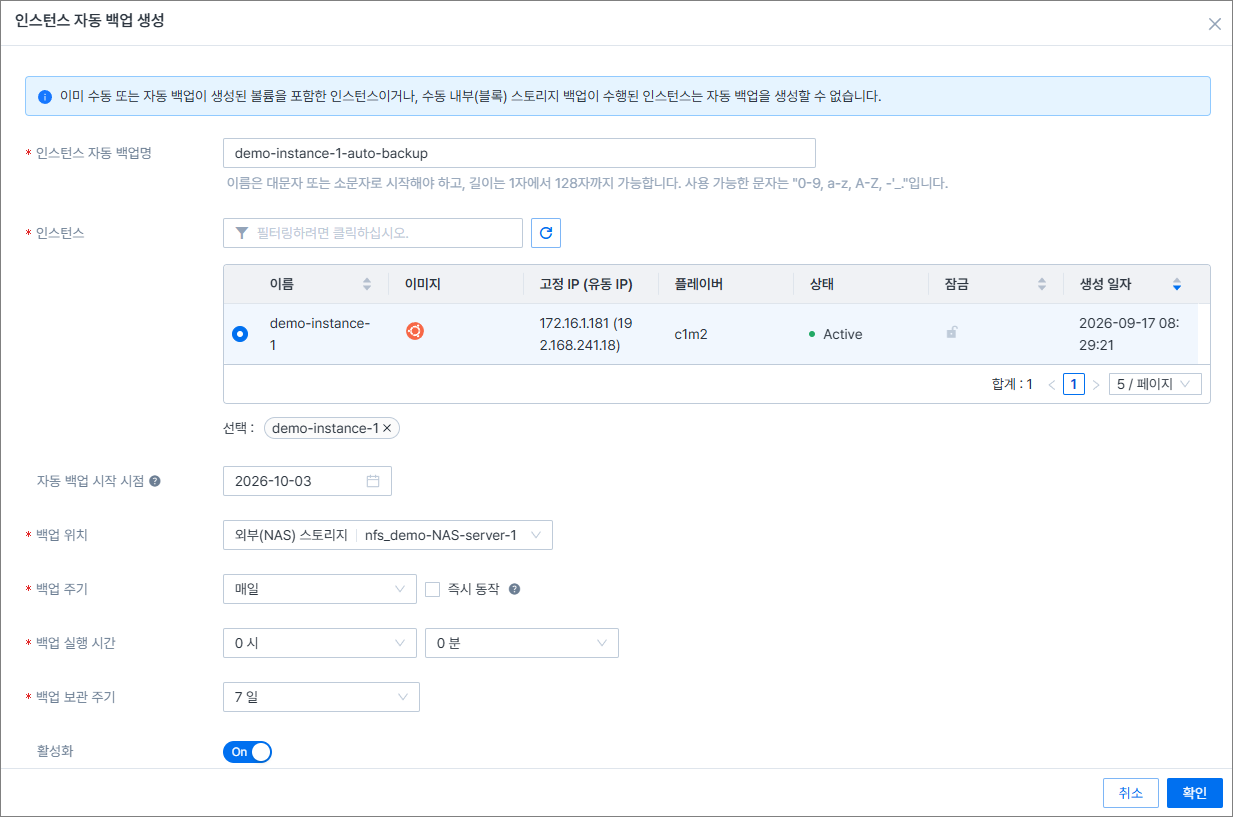
- 인스턴스 자동 백업명: demo-instance-1-auto-backup
- 인스턴스: demo-instance-1
- 자동 백업 시작 시점: 2026-10-03
- 백업 위치: 외부(NAS) 스토리지 | nfs_demo-NAS-server-1
- 백업 주기: 매일
- 백업 실행 시간: 0시 0분
- 백업 보관 주기: 7일
- 활성화: On
-
확인을 클릭합니다. -
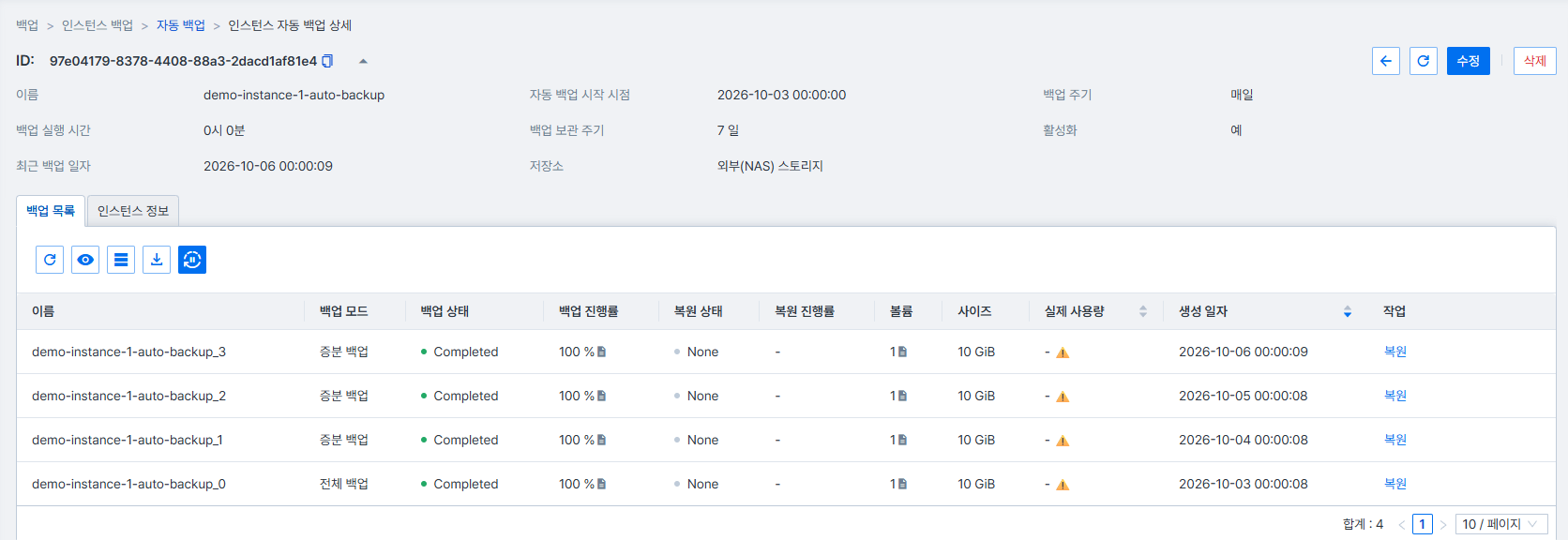
설정한 일정에 맞춰 전체 백업과 증분 백업이 진행됩니다. 작업 기록은 사용자 모드 > 백업 > 인스턴스 백업 > 자동 백업 > 인스턴스 자동 백업 상세 화면에서 확인할 수 있습니다.
인스턴스 복원
백업 보관 기간에 따라 인스턴스를 복원하는 방법에 차이가 있습니다.
- 자동 백업 보관 주기가 남아 있는 경우, NAS 스토리지를 통해 복원합니다.
- 자동 백업 보관 주기가 지난 경우, NetVault 서버를 통해 복원합니다.
이 튜토리얼에서는 인스턴스의 /var/log 디렉토리에서 syslog 파일을 삭제한 후, 정상적으로 파일이 복원되는지 확인해 보겠습니다.

각 상황에서 복원하는 방법을 살펴봅니다.
자동 백업 보관 주기가 남아 있는 경우
자동 백업 보관 주기가 남아 있는 경우, 인스턴스를 복원하는 방법은 다음과 같습니다.
-
사용자 모드 > 백업 > 인스턴스 백업 > 자동 백업 메뉴를 클릭합니다.
-
자동 백업 이름을 클릭합니다.

-
백업 목록 탭에서 작업 컬럼의 복원을 클릭합니다.
-
<인스턴스 자동 백업 복원> 창이 출력됩니다. 각 항목을 설정한 후,
확인을 클릭합니다.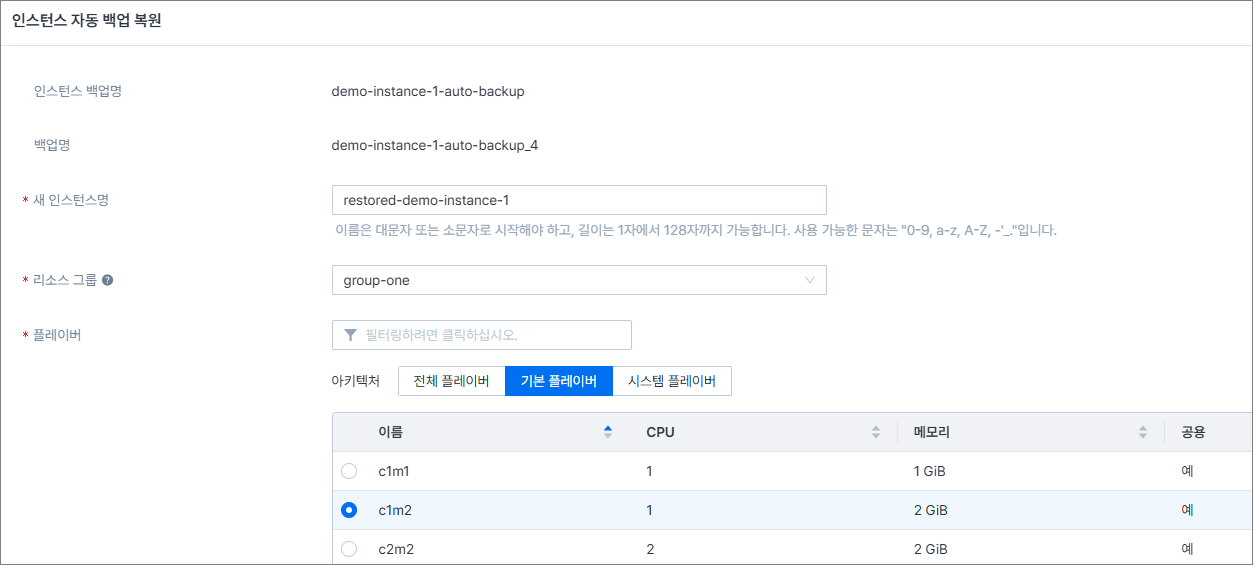
-
복원 상태가 None에서 InProgress로 변경되고 복원 진행률이 표시됩니다.
-
복원이 완료되면 복원 상태가 Completed로 변경되고 복원 진행률이 100%가 됩니다.
-
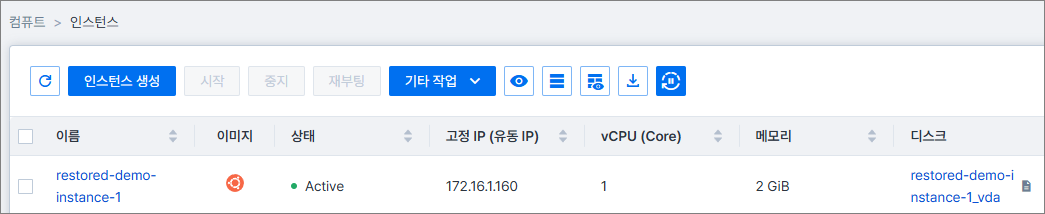
컴퓨트 > 인스턴스 메뉴를 클릭하면 새로운 인스턴스가 생성된 것을 확인할 수 있습니다.
-
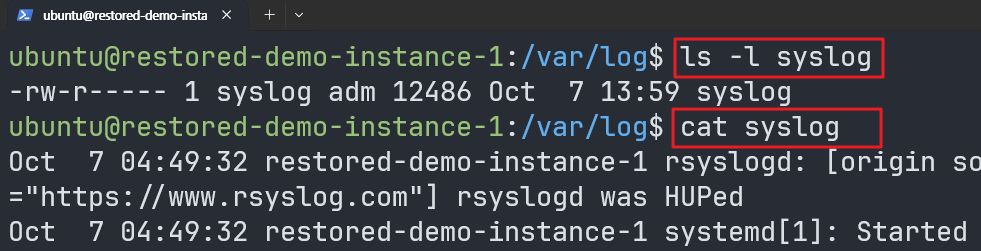
새 인스턴스의 /var/log 디렉토리에 syslog 파일이 존재하는 것을 확인할 수 있습니다.
자동 백업 보관 주기가 지난 경우
자동 백업 보관 주기가 지났거나 NAS 스토리지의 백업본에 접근할 수 없는 경우, NetVault 서버를 통해 자동 백업 설정을 복원할 수 있습니다.
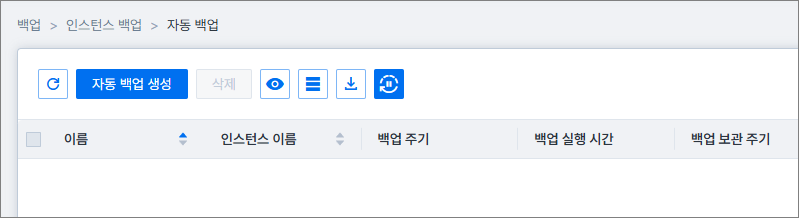
이 튜토리얼에서는 기존의 자동 백업 설정을 삭제한 후, 아래 단계를 진행합니다.
-
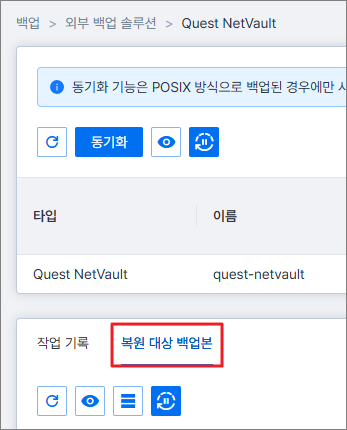
사용자 모드 > 백업 > 외부 백업 솔루션 > Quest NetVault 메뉴를 클릭합니다.
-
복원 대상 백업본 탭을 클릭합니다.
-
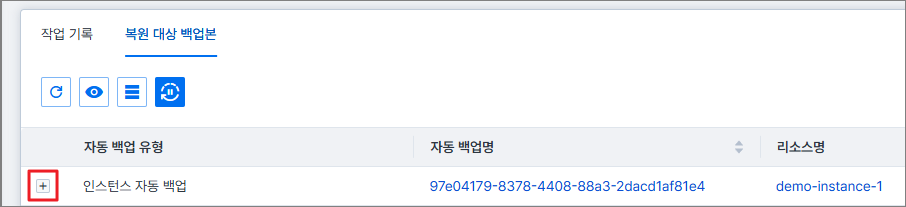
NetVault 서버를 통해 복원 가능한 백업본 목록이 출력됩니다. 왼쪽의 + 아이콘을 클릭합니다.
-
해당 백업에 대한 상세 정보가 출력됩니다. 작업 컬럼의
복원 Job 대상 파일 확인을 클릭합니다.

-
복원 작업에 해당하는 파일 목록이 출력됩니다. NetVault 서버에서 복원 작업을 생성할 때, 이 목록을 참고합니다.
전체 파일 경로 복사를 클릭한 후, 메모장에 붙여 넣으면 파일 경로를 손쉽게 파악할 수 있습니다. -
NetVault 서버에서 작업 > 복원 작업 생성 메뉴를 클릭합니다.
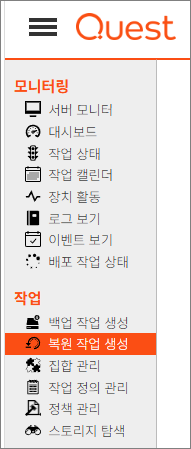
-
복원할 저장 집합(Saveset)을 클릭한 후, 오른쪽 하단의
복원을 클릭합니다.
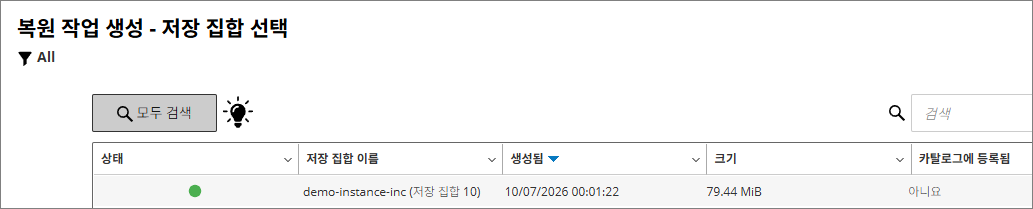
-
<선택 집합 만들기> 화면이 출력됩니다. 5단계에서 확인한 파일 목록을 참고하여 복원할 파일을 선택한 후,
다음을 클릭합니다.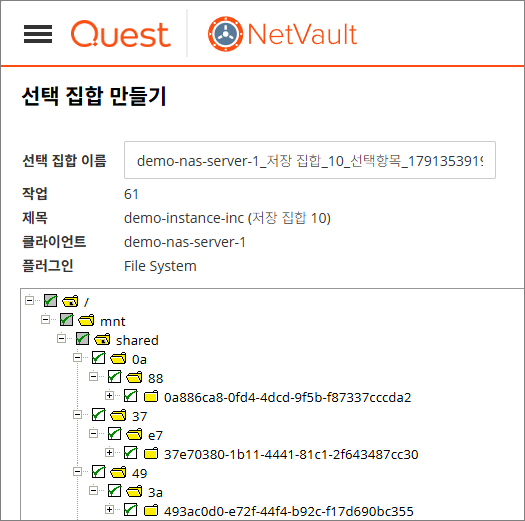
-
<복원 작업 생성> 화면이 출력됩니다. 작업 이름과 일정을 지정한 후,
저장 및 제출을 클릭합니다.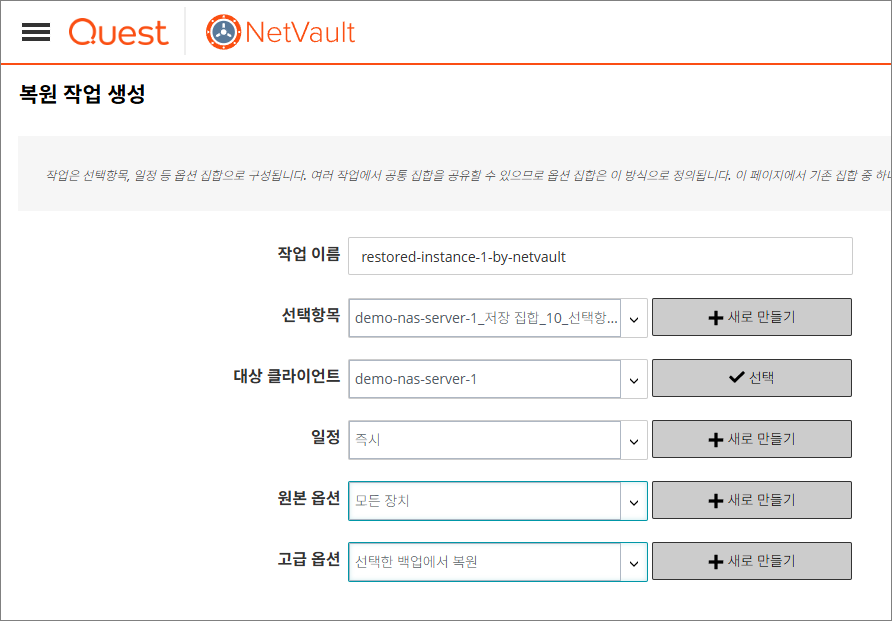
-
모니터링 > 작업 상태 메뉴에서 복원이 완료되었는지 확인합니다. 복원이 완료되면 해당 백업 데이터가 NAS 스토리지에도 저장됩니다.

-
POPCON HCI의 관리자 모드 > 스토리지 > 외부 스토리지 > NAS 메뉴를 클릭합니다.
-
작업 컬럼의 백업본 동기화를 클릭합니다. 백업본 동기화를 수행하면 NAS 스토리지에 복원된 데이터를 통해 인스턴스 자동 백업 설정과 백업본을 POPCON HCI에서 사용할 수 있게 됩니다.
-
확인을 클릭합니다. -
백업본 동기화가 완료되면 사용자 모드 > 백업 > 인스턴스 백업 > 자동 백업 메뉴에서 자동 백업 설정이 복원된 것을 확인할 수 있습니다. 이후의 과정은 '자동 백업 보관 주기가 남아 있는 경우'와 동일합니다.
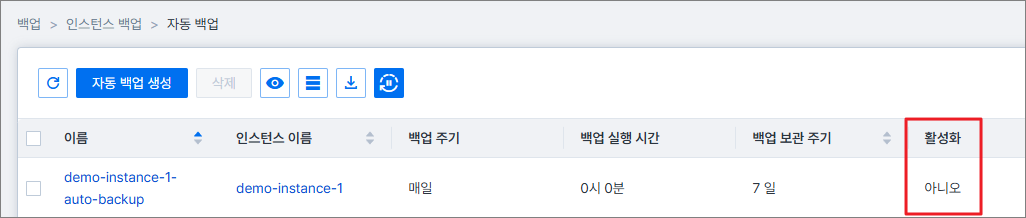
복원된 인스턴스 자동 백업 설정은 비활성화되어 있습니다. 자동 백업이 계속 동작되도록 하려면 사용자가 직접 활성화해야 합니다. 단, 해당 환경에 원본 인스턴스가 존재하는 경우에만 활성화할 수 있습니다.