설정 가이드 - 관리자 모드
마이그레이션
마이그레이션
마이그레이션은 인스턴스를 다른 호스트로 이동하는 기능입니다. 특정 호스트에서 많은 인스턴스가 실행 중인 경우 자원을 분산하기 위해 사용합니다.
마이그레이션을 설정하는 방법은 다음과 같습니다.
-
관리자 모드 > 컴퓨트 > 인스턴스 메뉴를 클릭합니다.
-
작업 컬럼의 [더보기 > 마이그레이션 > 마이그레이션] 을 클릭합니다.
-
<마이그레이션> 창이 출력됩니다. 각 항목에 대한 설명은 다음과 같습니다.
- 인스턴스: 마이그레이션할 인스턴스 이름
- 현재 컴퓨트 호스트: 현재 인스턴스가 동작 중인 호스트 이름
- 목적지 컴퓨트 호스트: 인스턴스를 이동할 호스트 선택
-
확인을 클릭합니다. -
인스턴스의 호스트가 변경됩니다.
마이그레이션은 인스턴스가 종료된 다음 다른 호스트로 이동합니다.
라이브 마이그레이션
라이브 마이그레이션은 인스턴스를 중지하지 않고 다른 호스트로 이동하는 기능입니다.
라이브 마이그레이션을 설정하는 방법은 다음과 같습니다.
-
관리자 모드 > 컴퓨트 > 인스턴스 메뉴를 클릭합니다.
-
작업 컬럼의 [더보기 > 마이그레이션 > 라이브 마이그레이션] 을 클릭합니다.
-
<라이브 마이그레이션> 창이 출력됩니다. 각 항목에 대한 설명은 다음과 같습니다.
- 인스턴스: 마이그레이션할 인스턴스 확인
- 현재 컴퓨트 호스트: 현재 인스턴스가 생성된 호스트 확인
- 목적지 컴퓨트 호스트: 인스턴스를 이동할 호스트 선택
-
확인을 클릭합니다.
라이브 마이그레이션 취소
라이브 마이그레이션을 실행한 후, 인스턴스의 상태가 Migrating일 때 마이그레이션을 취소할 수 있습니다. 단, 내부적으로 라이브 마이그레이션 동작이 완료된 경우에는 취소 기능이 동작하지 않을 수 있습니다.
라이브 마이그레이션을 취소하는 방법은 다음과 같습니다.
-
관리자 모드 > 컴퓨트 > 인스턴스 메뉴를 클릭합니다.
-
라이브 마이그레이션이 진행 중인 인스턴스의 작업 컬럼의 [더보기 > 라이브 마이그레이션 취소] 를 클릭합니다.
-
확인을 클릭합니다.
프로젝트 간 인스턴스 마이그레이션
하나의 도메인에 프로젝트가 2개 이상 생성되어 있는 경우, 프로젝트 간에 인스턴스를 마이그레이션할 수 있습니다. 프로젝트 간 마이그레이션 기능을 사용하려면 두 프로젝트에 동일한 사용자가 속해 있어야 하고, 원본 인스턴스가 생성되어 있는 프로젝트의 사용자 역할이 admin이어야 합니다.
예를 들어, admin 역할의 demo 사용자가 A 프로젝트와 B 프로젝트에 속해 있을 때, A 프로젝트와 B 프로젝트 간에는 인스턴스를 마이그레이션할 수 있습니다. C 프로젝트에 demo 사용자가 속해 있지 않다면 C 프로젝트로는 마이그레이션할 수 없습니다.
프로젝트 간 마이그레이션을 수행하는 방법은 다음과 같습니다.
-
관리자 모드 > 컴퓨트 > 인스턴스 메뉴를 클릭합니다.
-
작업 컬럼의 [더보기 > 마이그레이션 > 프로젝트 간 마이그레이션] 을 클릭합니다.
-
<프로젝트 간 마이그레이션> 창이 출력됩니다. 각 항목에 대한 설명은 다음과 같습니다.
- 인스턴스: 마이그레이션할 인스턴스 확인
- 새 인스턴스명: 대상 프로젝트에 생성할 인스턴스의 이름. 원본 인스턴스의 이름과 동일하게 생성하려면 원본 이름 유지 항목 선택.
- 마이그레이션 대상 프로젝트: 새 인스턴스가 속할 프로젝트 선택
- 네트워크: 새 인스턴스가 속할 네트워크 선택. 원본 인스턴스와 대상 인스턴스가 동일한 공유 네트워크를 사용하는 경우, 동일 IP 사용 옵션을 활성화하면 원본 인스턴스의 IP 주소를 그대로 사용 가능.

정보그 외 인스턴스의 세부 설정은 설정 가이드 - 사용자 모드의 인스턴스 생성을 참고합니다.
-
확인을 클릭합니다. -
프로젝트 간 마이그레이션이 시작됩니다. 원본 인스턴스는 중지(Shut down) 상태로 변경되고, 대상 프로젝트에 원본 인스턴스와 동일한 새 인스턴스가 생성됩니다.
클러스터 간 인스턴스 마이그레이션
POPCON HCI 클러스터를 2개 이상 연동할 경우, 특정 클러스터의 인스턴스를 다른 클러스터로 손쉽게 마이그레이션할 수 있습니다. 단, 마이그레이션 이전에 다른 클러스터가 외부 클라우드로 등록되어 있어야 합니다. 외부 클라우드 설정 방법은 [시스템 > 시스템 설정 > 외부 클라우드 > 설정 가이드] 를 참고합니다.
클러스터 간 마이그레이션 기능을 사용하려면 대상 클러스터의 물리 호스트 전체에 아래의 프로토콜과 포트 번호에 대한 접근이 허용되어야 합니다.
- 프로토콜: TCP
- 포트 번호: 31001
위 조건이 차단되어 있는 상태에서 마이그레이션 시도 시, 통신 장애가 발생할 수 있습니다.
클러스터 간 마이그레이션을 수행하는 방법은 다음과 같습니다.
-
관리자 모드 > 컴퓨트 > 인스턴스 메뉴를 클릭합니다.
-
작업 컬럼의 [더보기 > 클러스터 간 마이그레이션] 을 클릭합니다.
-
<클러스터 간 마이그레이션> 창이 출력됩니다. 각 항목에 대한 설명은 다음과 같습니다.
- 새 인스턴스명: 대상 클러스터에 생성할 인스턴스의 이름
- 마이그레이션 대상 클러스터: 새 인스턴스가 속할 클러스터의 이름. 대상 클러스터가 외부 클라우드로 등록되어 있어야 함.
- 마이그레이션 대상 프로젝트: 새 인스턴스가 속할 프로젝트 선택
정보그 외 인스턴스의 세부 설정은 이 페이지의 인스턴스 생성을 참고합니다.
-
확인을 클릭합니다. -
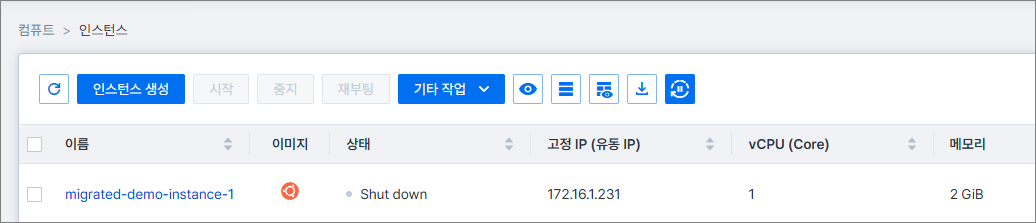
단계 3에서 인스턴스 생성 옵션을 활성화한 경우, 설정을 완료한 즉시 대상 클러스터에 인스턴스가 생성됩니다. 아래 이미지는 대상 클러스터에 인스턴스가 생성된 예시 화면입니다.
 정보
정보단계 3에서 인스턴스 생성 옵션을 비활성화한 경우, 관리자 모드 > 컴퓨트 > 인스턴스 > 인스턴스 상세 > 클러스터 간 마이그레이션 탭에서 [인스턴스 생성 활성화] 를 클릭하여 원하는 시점에 인스턴스를 마이그레이션할 수 있습니다.

- 클러스터 간 마이그레이션 작업은 관리자 모드 > 컴퓨트 > 인스턴스 > 인스턴스 상세 > 클러스터 간 마이그레이션 탭에서 확인할 수 있습니다.
자동 리밸런싱
자동 리밸런싱은 CPU 사용률이 높은 물리 호스트에서 낮은 물리 호스트로 인스턴스를 자동으로 이동하는 기능입니다.
자동 리밸런싱을 설정하는 방법은 다음과 같습니다.
-
관리자 모드 > 컴퓨트 > 인스턴스 메뉴를 클릭합니다.
-
작업 컬럼의 [더보기 > 자동 리밸런싱 설정 변경] 을 클릭합니다.
-
<자동 리밸런싱 설정 변경> 창이 출력됩니다. 활성화 여부를 설정합니다.
-
확인을 클릭합니다. -
자동 리밸런싱 기능의 설정 정보를 조회하거나 동작 조건을 설정하려면 관리자 모드 > 시스템 > 시스템 설정 메뉴의 자동 리밸런싱 탭으로 이동합니다.
인스턴스 생성 (VMware vSphere)
VMware vSphere 클러스터에서 인스턴스를 생성하는 방법은 다음과 같습니다.
-
관리자 모드에서 vSphere 클러스터를 선택합니다.
-
컴퓨트 > 인스턴스 메뉴를 클릭합니다.
-
화면 상단의
인스턴스 생성을 클릭합니다. -
인스턴스 생성 화면이 출력됩니다. 각 항목에 대한 설명은 다음과 같습니다.
- 기본 정보
- 이름: 인스턴스의 이름
- 데이터센터: vSphere 데이터 센터의 이름
- 폴더: 인스턴스가 저장될 폴더
- 계산 리소스
- 호스트: 물리 호스트의 IP 주소
- 리소스 풀: 리소스 풀의 이름
- 스토리지
- 데이터 저장소: 데이터 저장소의 이름
- 운영체제
- 운영체제: 인스턴스의 운영체제
- 하드웨어 사용자 지정 - 가상 하드웨어
- CPU: 인스턴스에 할당할 CPU 코어 수 (설정 범위: 1~48, 기본값: 2)
- 메모리: 인스턴스에 할당할 메모리 크기. 256으로 나눌 수 있는 값만 입력 가능. (설정 범위: 256~24320(MB), 기본값: 1024)
- 가상 디스크: 인스턴스에 할당할 가상 디스크. 최대 15개까지 설정 가능.
- 사이즈: 가상 디스크의 크기 (단위: GB)
- 네트워크: 인스턴스에 할당할 네트워크 어댑터. 최대 20개까지 설정 가능.
- CD/DVD 드라이브: 인스턴스에 할당할 가상 CD/DVD 드라이브. 최대 2개까지 설정 가능.
- 클라이언트 디바이스: 가상 CD/DVD 드라이브가 비어 있는 상태로 인스턴스에 할당
- ISO 이미지 추가: 데이터스토어에 저장된 ISO 이미지 파일 삽입
- 기본 정보
-
확인을 클릭합니다.
인스턴스 마이그레이션 (VMware To POPCON)
POPCON HCI의 관리 콘솔을 통해 VMware vSphere 클러스터의 인스턴스를 POPCON HCI로 마이그레이션할 수 있습니다.
초기 복제 작업을 기준으로 최대 3개까지 동시에 실행할 수 있으며, 3개를 초과하는 경우 작업 큐(Queue)에 보관됩니다. 큐에 보관되어 있는 마이그레이션 작업은 먼저 실행된 작업이 종료된 이후에 자동으로 실행됩니다.
VMware 클러스터에서 POPCON HCI 클러스터로 인스턴스를 마이그레이션하려면 전용 라이선스가 등록되어 있어야 합니다. 전용 라이선스가 등록되어 있지 않은 경우, VMware 클러스터에서 마이그레이션 메뉴가 출력되지 않습니다. 전용 라이선스 발급 방법은 제품 구입처나 당사 기술지원센터(1544-9890)로 문의하시기 바랍니다.
VMware vSphere 클러스터에서 POPCON HCI로 인스턴스를 마이그레이션하는 방법은 다음과 같습니다.
-
관리자 모드에서 vSphere 클러스터를 선택합니다.
-
컴퓨트 > 인스턴스 메뉴를 클릭합니다.
-
마이그레이션할 인스턴스의 작업 컬럼에서
더보기 > 마이그레이션을 클릭합니다. -
<마이그레이션> 창이 출력됩니다. 각 항목에 대한 설명은 다음과 같습니다.
- 인스턴스명: 마이그레이션할 인스턴스의 이름
- 마이그레이션 대상 프로젝트: 인스턴스가 속할 프로젝트 이름
- 새 인스턴스명: 새로운 인스턴스의 이름
- 플레이버: 인스턴스의 사양
- 네트워크: 인스턴스가 속할 네트워크
- 전원 상태: 마이그레이션 후, 인스턴스의 전원 상태 (기본값: Off)
- 마이그레이션 대상 볼륨: 원본 인스턴스에 부착된 볼륨 중, 마이그레이션할 볼륨을 선택. 선택된 볼륨은 POPCON HCI에서 새로운 볼륨으로 생성하거나 기존에 생성되어 있는 볼륨으로 사용 가능.
- 가상 LAN: 인스턴스의 IP 주소 할당 방식
- 보안 그룹: 인스턴스에 적용할 보안 그룹
- HA 기능 활성화: 인스턴스의 HA 기능 활성화 여부 (기본값: 비활성화)
- 예약 호스트 지정: HA 기능 활성화 시, 인스턴스를 이전할 호스트 선택
- 인스턴스 생성
- 활성화: 전체 복제 후에 POPCON HCI에서 인스턴스 생성 (기본값)
- 비활성화: 전체 복제까지만 수행. 인스턴스를 생성하려면 VMware 클러스터의 [컴퓨트 > 인스턴스] 화면에서 [작업 > 더보기 > 마이그레이션 > 마이그레이션 실행] 클릭.
- 인스턴스 최적화 및 드라이버 업데이트
- 활성화: 마이그레이션 과정에서 인스턴스를 최적화하고 드라이버를 업데이트하여 생성. (기본값)
- 비활성화: 인스턴스 생성 시, 드라이버를 설치하거나 업데이트하지 않음
- 고급 옵션:
- QoS (MiB/s): 마이그레이션 시, 디스크를 복제하는 속도(대역폭)의 최대값. 속도를 제한하지 않으려면 비워두거나 0으로 설정. 숫자 입력 시, Mbps 단위로 자동 환산.
- 물리 호스트 지정 방식: 인스턴스가 생성될 물리 호스트 선택 방법 (기본값: 스마트 스케줄링)
- 스마트 스케줄링: 물리 호스트를 자동으로 지정하여 인스턴스를 생성
- 수동 지정: 물리 호스트를 수동으로 지정하여 인스턴스를 생성
- 물리 호스트: 인스턴스가 생성될 물리 호스트 선택
- 서버 그룹: 인스턴스가 속할 서버 그룹 선택. 서버 그룹은 [사용자 모드 > 컴퓨트 > 서버 그룹] 메뉴에서 생성 가능.
- 사용자 데이터: 인스턴스 설치가 완료된 후 동작할 스크립트. 파일에 저장된 스크립트가 동작되도록 하려면
로컬 파일에서 읽기를 클릭한 후, 파일 선택. ** 사용자 지정 메타데이터:
-
확인을 클릭합니다. -
마이그레이션이 진행됩니다. 마이그레이션 진행 현황은 마이그레이션 상태 컬럼에서 확인할 수 있습니다.
-
마이그레이션이 완료된 인스턴스는 POPCON HCI 클러스터의 컴퓨트 > 인스턴스 메뉴에서 확인할 수 있습니다.